
Tu passou duas horas fazendo a arte perfeita no Canva. Cores lindas, texto alinhado e tudo no lugar.
Aí tu clica em “Baixar”, posta no Instagram e… PLOFT! A imagem fica embaçada, pixelada e completamente diferente do que tu imaginava. Neste guia, tu vai aprender como exportar arte no Canva sem perder qualidade em 2026.
Nesse artigo você vai ver:
1. Qual formato usar: JPG, PNG ou PDF?
2. Qual tamanho usar para Instagram, site e gráfica?
3. As 3 configurações do Canva que fazem diferença
4. Os erros que deixam tua arte embaçada
5. Vídeo Explicativo
JPG, PNG ou PDF: qual formato usar?
No Canva, existem vários formatos de exportação. Mas, para a maioria das situações, três deles são os mais importantes: JPG, PNG e PDF.
Cada formato tem uma função diferente. Se tu escolher o formato errado, pode acabar com um arquivo pesado demais, uma imagem sem transparência ou até um material inadequado para impressão.
JPG: o formato ideal para a internet
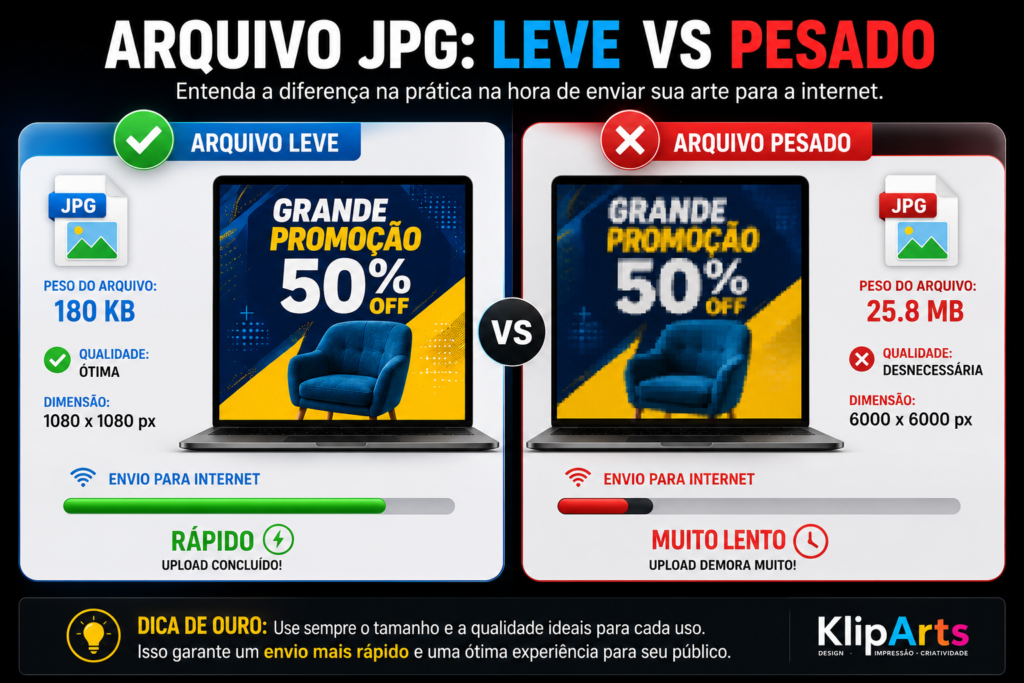
O JPG é uma excelente opção para posts, carrosséis, capas de Reels, sites e blogs.
Ele mantém uma boa qualidade visual e gera arquivos relativamente leves, o que facilita o envio e o carregamento na internet.
Usa JPG para:
- Posts no Instagram;
- Carrosséis;
- Capas de Reels;
- Imagens para sites e blogs.
Configuração recomendada: qualidade no máximo disponível.
💡 Dica KlipArts: Para imagens comuns que vão para a internet, o JPG geralmente oferece o melhor equilíbrio entre qualidade e tamanho do arquivo.
PNG: o formato ideal para transparência
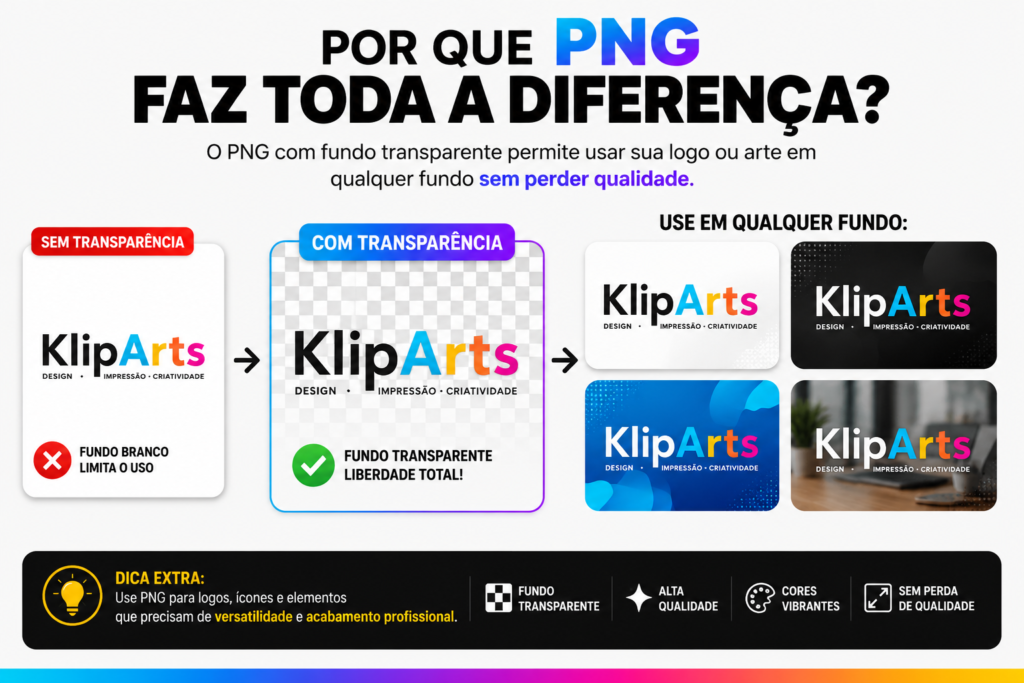
O PNG é a melhor escolha quando tu precisa remover o fundo da arte.
Ele é muito utilizado para logos, selos, elementos gráficos e imagens que serão colocadas sobre outro fundo.
Usa PNG para:
- Logos;
- Selos promocionais;
- Elementos gráficos;
- Artes que serão colocadas sobre fotos ou vídeos.
No Canva, a opção Fundo transparente é especialmente útil para esse tipo de trabalho.
💡 Dica KlipArts: Não usa PNG automaticamente para tudo. Se a arte não precisa de transparência, o JPG normalmente será suficiente para a internet.
PDF: o formato ideal para documentos e impressão
Aqui é preciso ter atenção: existem diferentes opções de PDF no Canva.
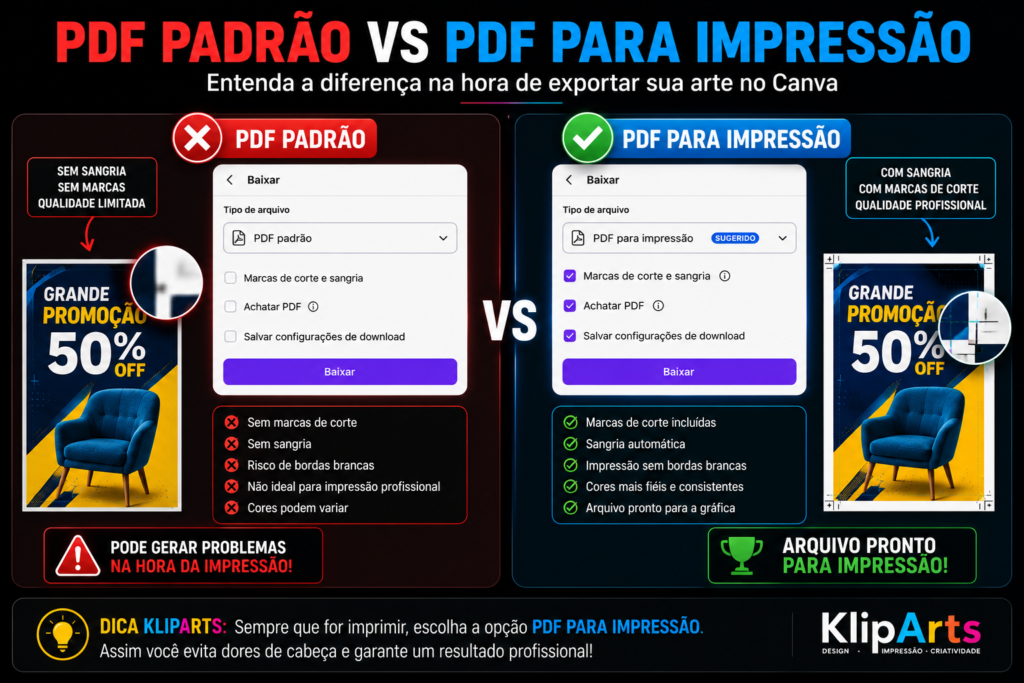
O PDF Padrão é mais indicado para visualização e compartilhamento digital.
Já o PDF para Impressão é a opção mais adequada quando tu vai enviar um material para uma gráfica.
Ele preserva melhor as características necessárias para impressão e permite utilizar recursos como marcas de corte e sangria, quando disponíveis para o projeto.
💡 Dica KlipArts: Se o arquivo vai ser impresso, não escolhe automaticamente o primeiro PDF que aparecer. Confere sempre se a gráfica solicitou o PDF para impressão e quais configurações ela exige.
Resumo rápido
| Objetivo | Formato recomendado |
|---|---|
| Instagram e site | JPG |
| Logo com fundo transparente | PNG |
| Material para gráfica | PDF para Impressão |
Se tu decorar essa tabela, já vai evitar muitos erros comuns na hora de baixar tua arte.
Tamanho é tudo: cria tua arte no tamanho certo
Mesmo escolhendo o formato correto, tua arte pode perder qualidade se for criada em um tamanho inadequado.
O ideal é definir o tamanho do projeto antes de começar a criar. Não é uma boa ideia criar uma arte pequena e tentar aumentar depois.
Tamanhos para Instagram
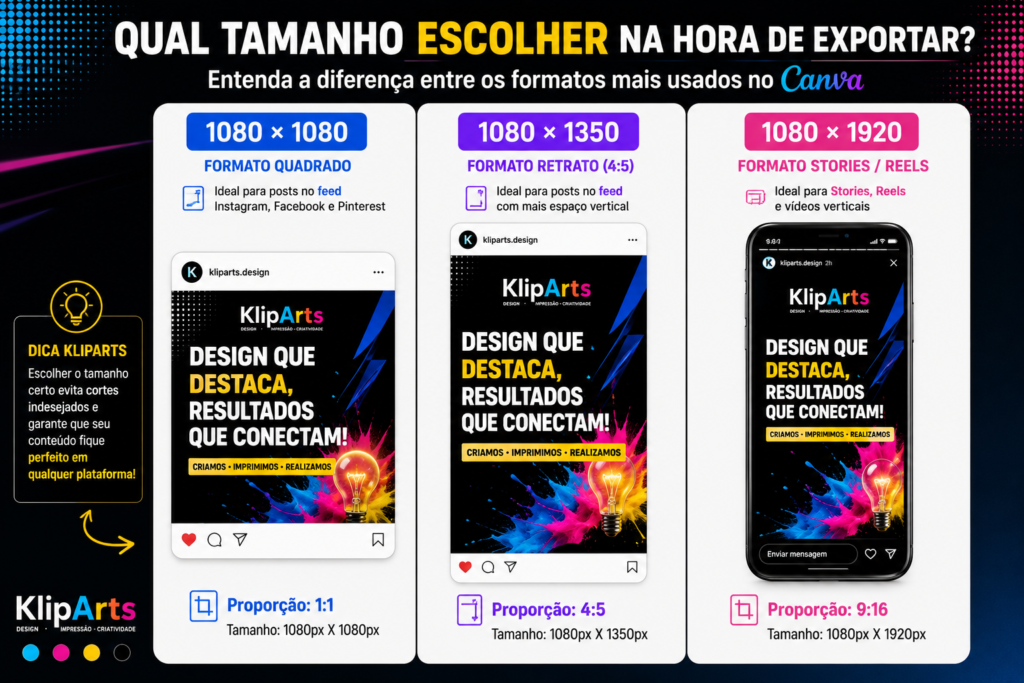
Para um post quadrado no feed, o tamanho mais utilizado é:
1080 × 1080 px
Para um post vertical no formato 4:5:
1080 × 1350 px
Esse formato ocupa mais espaço na tela do celular e é muito utilizado em publicações do Instagram.
Para Stories e Reels:
1080 × 1920 px
Também é importante evitar colocar informações essenciais muito próximas das extremidades, porque elementos da interface podem cobrir parte do conteúdo.
💡 Dica KlipArts: Sempre cria o arquivo no tamanho final em que ele será utilizado. Aumentar uma imagem pequena depois não recupera os detalhes que nunca existiram.
Tamanhos para impressão
Na impressão, o tamanho final do material também precisa ser definido antes da criação.
Alguns exemplos:
Cartão de visita: 9 × 5 cm, conforme o padrão solicitado pela gráfica.
Panfleto A4: 21 × 29,7 cm.
Banner: o tamanho deve ser definido de acordo com a dimensão final do material e a distância de visualização.
Em materiais impressos, a resolução também precisa ser adequada ao projeto. Para muitos materiais, 300 DPI é uma referência comum, mas o ideal é sempre confirmar as especificações da gráfica.
💡 Dica KlipArts: Antes de criar qualquer material para impressão, pergunta à gráfica o tamanho final, a sangria, o formato de arquivo e as especificações de exportação.
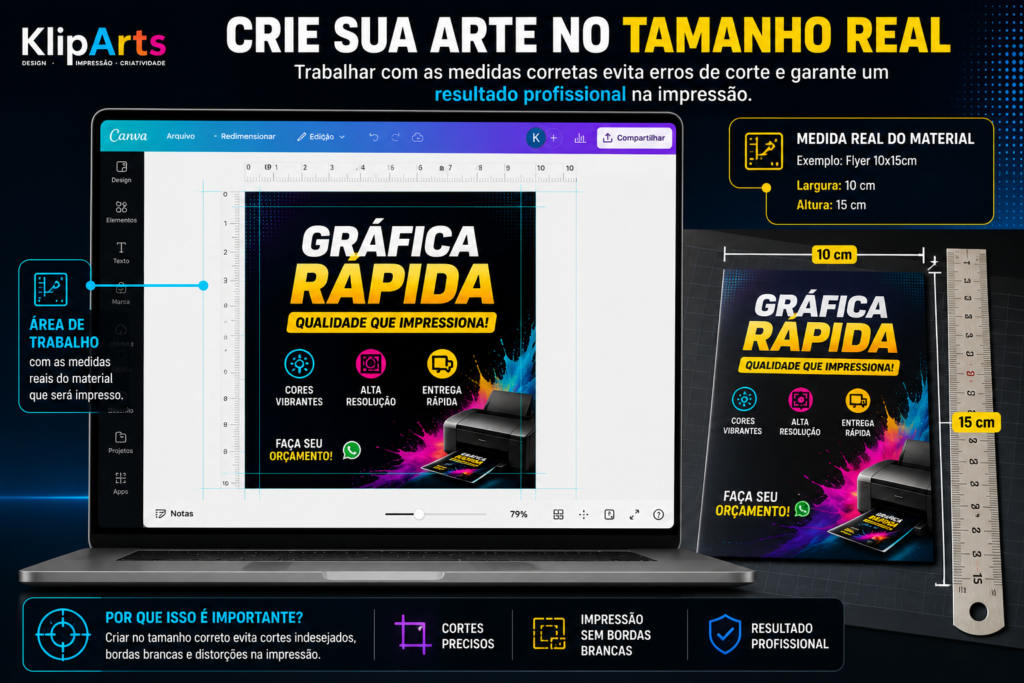
Usa o Tamanho Personalizado
Antes de começar tua arte, procura a opção Tamanho Personalizado no Canva.
Assim, tu consegue criar o documento já com as dimensões corretas para o objetivo final.
Isso evita um dos erros mais comuns: criar uma arte pequena e tentar aumentar depois.
🎁 BAIXE 5 TEMPLATES GRATUITOS JÁ NO TAMANHO CERTO
Receba templates editáveis para Post, Story, Capa de Reels, A4 e Cardápio.
Coloque seu email e receba agora no seu email.
[Formulário do Hostinger Reach aqui]
As 3 configurações que podem salvar tua arte
Agora vamos às configurações que muita gente ignora na hora de baixar um arquivo.
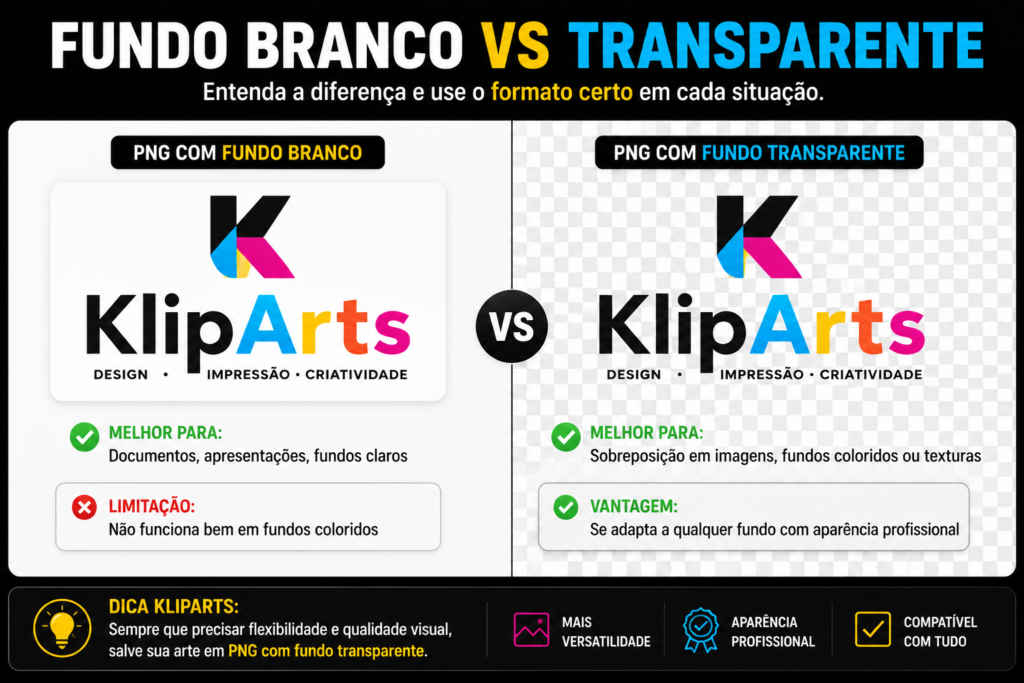
1. Fundo transparente
Essa opção é utilizada principalmente para logos e elementos que precisam ser colocados sobre outros fundos.
No Canva, ela costuma aparecer durante a exportação em PNG para usuários que possuem acesso ao recurso.
Usa quando:
- A logo será colocada sobre uma foto;
- O elemento será utilizado em um vídeo;
- Tu precisa remover o fundo da imagem.
💡 Dica KlipArts: Fundo transparente não significa apenas escolher PNG. O próprio design também precisa estar preparado para que o fundo seja removido corretamente.
2. Sangria e marcas de corte
Quando tu vai enviar uma arte para impressão, as opções de sangria e marcas de corte podem ser muito importantes.
A sangria permite que o fundo da arte ultrapasse a área final de corte. Isso ajuda a evitar aquelas faixas brancas indesejadas depois que o material é cortado.
As marcas de corte indicam para a gráfica onde o material deve ser cortado.
💡 Dica KlipArts: Nunca coloca textos importantes na área de sangria. A sangria é para elementos que podem ultrapassar o corte, como fundos e imagens.
📷 Sugestão de imagem: Diagrama mostrando a arte, a área de corte, a sangria e a margem de segurança.
3. Compactar arquivo
A compactação serve para diminuir o tamanho do arquivo.
Ela pode ser útil quando tu precisa enviar um arquivo muito pesado por aplicativos de mensagem ou por email.
Mas, quando a qualidade é prioridade, é preciso ter cuidado. Uma compactação excessiva pode reduzir a qualidade da imagem.
💡 Dica KlipArts: Se o arquivo vai para impressão ou precisa manter a melhor qualidade possível, evita compactar sem necessidade.
📷 Sugestão de imagem: Comparação entre uma imagem original e outra excessivamente compactada.
Os 3 erros que deixam tua arte embaçada
Se tu evitar esses erros, já vai economizar muitas horas de retrabalho.
Erro 1: Criar pequeno e aumentar depois
Tu cria uma arte de 500 × 500 px porque parece mais rápido.
Depois percebe que precisa publicar em 1080 × 1080 px e tenta aumentar o tamanho.
O resultado? Texto borrado, imagens serrilhadas e uma arte que parece ter passado por um celular antigo.
Como resolver: cria o arquivo já no tamanho final.
Erro 2: Usar PNG para tudo
PNG não significa automaticamente “melhor qualidade”.
Se a arte não precisa de transparência, o JPG pode ser uma opção mais eficiente para a internet.
Regra simples:
- Precisa de fundo transparente? PNG.
- É uma imagem comum para internet? JPG.
Erro 3: Mandar o PDF errado para a gráfica
Muita gente pensa: “PDF é para imprimir, então qualquer PDF serve”.
Não é bem assim.
O ideal é conferir qual tipo de PDF a gráfica solicita e quais configurações são necessárias para o material.
Como resolver: utiliza a opção adequada para impressão e confere as exigências da gráfica antes de enviar.
Checklist de 3 segundos antes de baixar
Antes de clicar em Baixar, responde:
- É para a internet? Usa JPG.
- Precisa de fundo transparente? Usa PNG.
- É para gráfica? Confere o PDF para impressão.
- O arquivo foi criado no tamanho correto?
- A qualidade está no máximo necessário?
- O arquivo precisa realmente ser compactado?
- A arte possui sangria quando necessário?
Se tu conferir esses itens antes de exportar, tu já vai evitar grande parte dos problemas mais comuns.
Quer ver isso na prática?
Eu gravei um vídeo mostrando na tela como baixar cada tipo de arquivo no Canva e qual configuração utilizar em cada situação.
👉 [ASSISTA AO VÍDEO AQUI]
No vídeo eu mostro clicando e explicando. Se inscreve no canal.
Conclusão
Para exportar uma arte no Canva sem perder qualidade, tu precisa acertar três coisas: tamanho, formato e configuração de exportação.
JPG para imagens comuns na internet, PNG para transparência e PDF adequado para impressão. O mais importante é sempre definir o tamanho correto antes de começar.
Próximo passo: Conheça os Templates do KlipArts e aplique hoje.
Qual dúvida ficou? Comenta aqui embaixo que eu respondo 👇