
Enviar uma arte para a gráfica parece simples, mas um pequeno erro pode fazer o arquivo voltar, atrasar a produção e até obrigar tu a refazer todo o trabalho. E o pior: muitas vezes, o problema só aparece quando o material já está impresso.
Neste guia, tu vai aprender como enviar arte para gráfica corretamente e conhecer os 6 erros mais comuns que fazem a gráfica te ligar. No final, ainda vai ter um checklist prático para conferir teu arquivo antes de enviar.
Nesse artigo você vai ver:
1. Por que a sangria é tão importante?
2. Resolução baixa: 300 DPI ou 72 DPI?
3. Não converter fontes em curvas: quando a fonte vira Arial
4. Modo de cor errado: por que o RGB pode mudar na impressão?
5. Tamanho errado: mandar A4 quando o material é 90 × 50 mm
6. Tamanho de fonte pequeno de mais: quando o texto desaparece
7. Checklist final antes de enviar o arquivo
8. Vídeo Explicativo
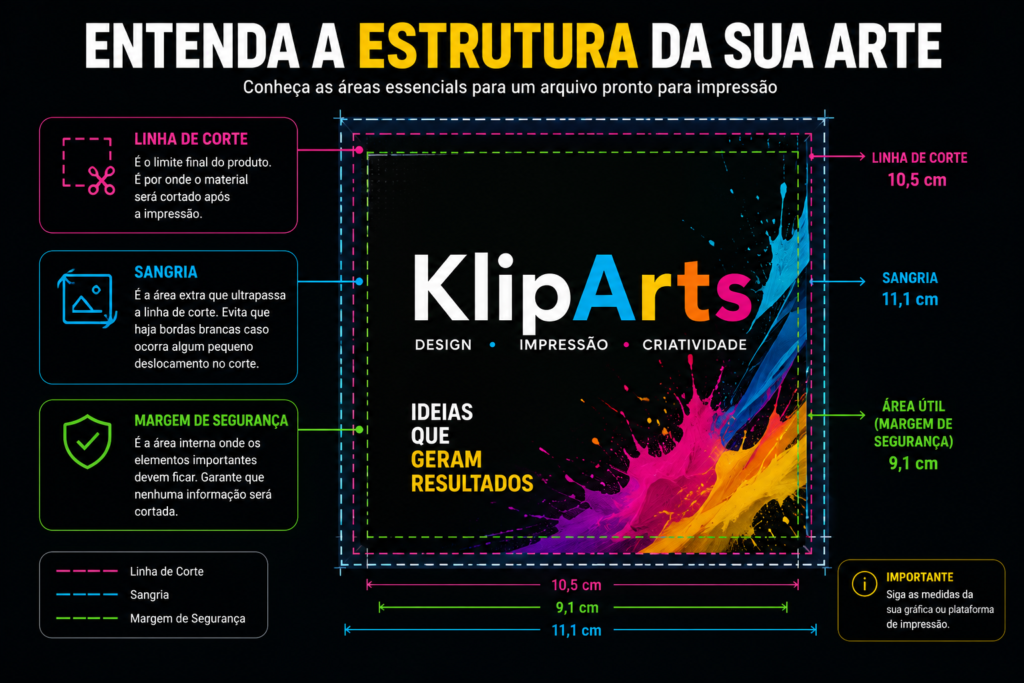
1. Sangria: os 4 mm que podem salvar tua impressão
Todo material impresso precisa de uma margem de segurança para o corte, chamada sangria. Ela é especialmente importante em materiais como cartões de visita, panfletos e folders.
Nunca deixa textos ou informações importantes encostados na borda. Além de prejudicar a harmonia da arte, existe o risco de o corte atingir elementos importantes, principalmente em materiais impressos frente e verso.
Se tu trabalha com Canva e ainda não entende bem de sangria e diagramação, esse é um assunto que merece atenção especial.
💡 Dica KlipArts: Sempre deixa uma área de segurança para textos e informações importantes. A sangria serve para o fundo da arte ultrapassar a linha de corte, não para colocar informações importantes perto da borda.
2. Resolução baixa: 300 DPI ou 72 DPI?
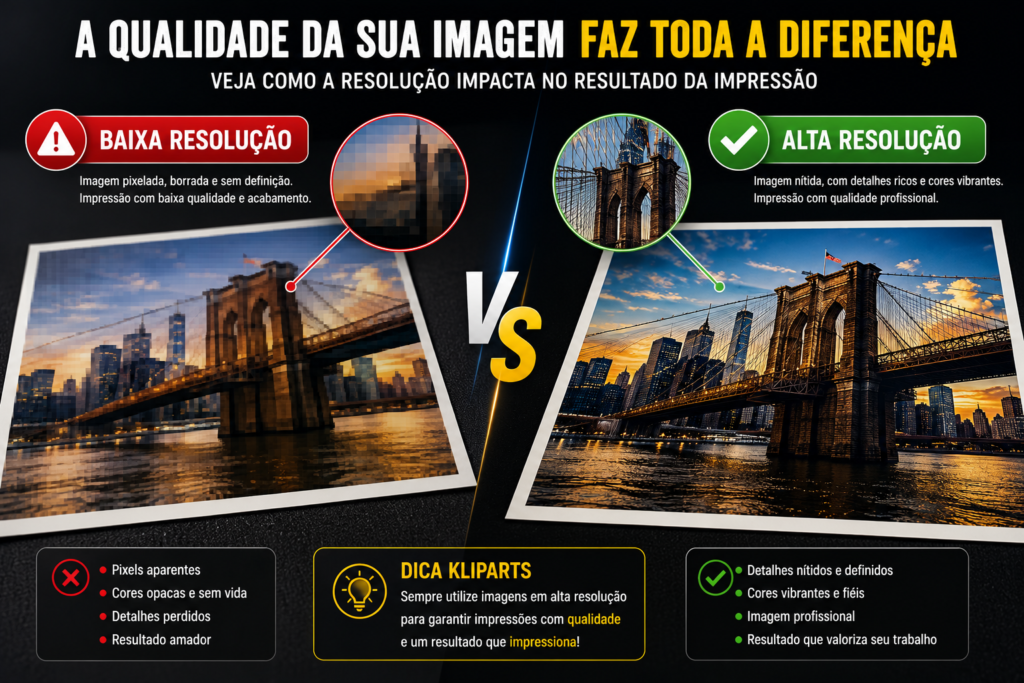
Uma arte pode parecer perfeita na tela e ficar completamente desfocada na impressão.
Isso acontece porque a resolução da imagem precisa ser adequada ao tamanho e ao tipo de material que será produzido. Uma imagem com 72 DPI, por exemplo, pode funcionar para determinadas situações digitais, mas geralmente não é adequada para materiais impressos.
O DPI está relacionado à quantidade de pontos de impressão em uma determinada área. Porém, uma resolução maior nem sempre significa automaticamente uma impressão melhor. O tamanho do material e o nível de detalhe também precisam ser considerados.
💡 Dica KlipArts: Antes de enviar o arquivo, verifica a resolução das imagens e dos elementos utilizados. Uma imagem pequena ampliada demais quase sempre vai perder qualidade.
3. Não converter fontes em curvas: quando a fonte vira Arial
Esse erro acontece principalmente quando o arquivo é enviado em formatos editáveis, como o CDR.
Ao abrir o arquivo em outro computador, se a fonte utilizada não estiver instalada, o programa pode substituí-la por outra. O resultado pode ser completamente diferente da arte aprovada pelo cliente.
Ao converter o texto em curvas no CorelDRAW, tu transforma os caracteres em objetos vetoriais. Assim, a aparência da fonte permanece a mesma mesmo que o computador da gráfica não tenha aquela tipografia instalada.
Mas atenção: sempre guarda uma cópia editável antes de converter tudo em curvas.
💡 Dica KlipArts: Guarda sempre duas versões do arquivo: uma editável, com os textos preservados, e outra finalizada, com os textos convertidos em curvas.
📷 Sugestão de imagem: Comparação entre uma fonte original e uma fonte substituída automaticamente por outra.
4. Modo de cor errado: por que o RGB pode mudar na impressão?
Esse é um dos erros mais comuns entre iniciantes e usuários do Canva.
RGB significa Red, Green e Blue, ou vermelho, verde e azul. Esse sistema utiliza luz e é usado por telas de celulares, televisores e monitores.
Já o CMYK significa Cyan, Magenta, Yellow e Key/Black. Esse é o sistema utilizado na impressão para criar as cores através de pigmentos.
Por isso, uma cor muito vibrante vista na tela pode perder brilho ou mudar de tonalidade quando impressa. Se tu não entende essa diferença, pode acabar deixando a conversão de cores completamente nas mãos da impressora.
💡 Dica KlipArts: Se a fidelidade das cores for importante, confirma qual perfil de cor a gráfica utiliza antes de finalizar teu arquivo.
📷 Sugestão de imagem: Comparação visual entre RGB na tela e CMYK na impressão.
🎁 BAIXE O CHECKLIST GRATUITO: ARTE PRONTA PARA A GRÁFICA
Coloque seu email e receba agora no seu email.
[Formulário do Hostinger Reach aqui]
5. Tamanho errado: mandar A4 quando o material é 90 × 50 mm
Antes de começar qualquer arte, a primeira pergunta deve ser: qual será o tamanho final do material?
Se tu vai criar um panfleto de 10 × 14 cm, o arquivo deve ser criado pensando nesse tamanho. Se o material terá 14 × 20 cm, o documento precisa ser configurado para essa medida.
O tamanho do arquivo deve ser definido antes mesmo de pensar na quantidade de unidades ou na criação da arte.
Se tu criar um arquivo menor e depois aumentar para imprimir, a imagem pode perder qualidade. Se criar um arquivo muito maior e redimensionar sem cuidado, também pode haver problemas de proporção e resolução.
💡 Dica KlipArts: Define o tamanho final do material antes de começar a criar. O arquivo deve ser preparado pensando no tamanho em que será impresso.
📷 Sugestão de imagem: Comparação entre uma arte A4 e um cartão de visita de 90 × 50 mm.
6. Tamanho de fonte pequeno demais: quando o texto desaparece
Esse é um dos erros mais simples e, ao mesmo tempo, mais comuns.
Na tela do computador, uma fonte pequena pode parecer perfeitamente legível. Mas, depois de impressa, ela pode se transformar em um texto difícil de ler.
Uma vez, precisei refazer uma arte de cartão de visita porque o texto havia sido criado pequeno demais. Na tela, tudo parecia bonito e o cliente havia aprovado. Porém, depois da impressão, o telefone ficou praticamente ilegível.
O cliente então explicou que muitos dos seus clientes eram idosos e não conseguiriam ler o número de telefone. Foi uma situação que mostrou algo importante: uma arte não deve ser criada apenas para parecer bonita na tela.
💡 Dica KlipArts: Antes de finalizar uma arte, pensa em quem vai utilizá-la. O público-alvo, a idade e a forma de leitura também precisam influenciar tuas decisões de design.
📷 Sugestão de imagem: Um cartão de visita com texto pequeno sendo comparado a uma versão com tipografia legível.
Checklist: como enviar arte para gráfica sem erro
Antes de enviar teu arquivo, confere:
- O tamanho do arquivo está correto?
- A arte possui sangria quando necessário?
- Os textos importantes estão dentro da margem de segurança?
- As imagens possuem resolução suficiente?
- As fontes foram convertidas em curvas quando necessário?
- O modo de cor está adequado ao processo de impressão?
- Os textos estão legíveis no tamanho final?
- O arquivo foi exportado no formato solicitado pela gráfica?
- Tu guardou uma cópia editável do projeto?
Se tu responder “sim” para todos esses itens, as chances de ter problemas no fechamento do arquivo diminuem bastante.
Quer ver isso na prática?
Eu gravei um vídeo mostrando na tela como preparar e conferir uma arte antes de enviar para a gráfica.
👉 [ASSISTA AO VÍDEO AQUI]
No vídeo eu mostro clicando e explicando. Se inscreve no canal.
Conclusão
Saber como enviar arte para gráfica vai muito além de criar uma arte bonita. É preciso entender tamanho, resolução, sangria, fontes, cores e principalmente o público que vai utilizar aquele material.
Próximo passo: Conheça os Templates do KlipArts e aplique hoje.
Qual dúvida ficou? Comenta aqui embaixo que eu respondo 👇